
迅雷游戏盒子如何设置关闭界面直接退出
设置迅雷游戏盒子关闭界面时直接退出程序其实蛮简单的,跟着我一步步做你肯定能搞定!
1. 启动迅雷游戏盒子:双击桌面上的迅雷游戏盒子图标,打开程序。
2. 进入主界面:程序启动后,会自动跳转到主界面。
3. 打开菜单:在主界面右上角,找到齿轮图标或者下拉箭头,点击打开菜单。
4. 进入配置中心:菜单中选择“配置中心”或者类似的设置项。
5. 定位退出设置:在配置中心里找到“退出设置”,根据需要开启关闭界面时直接退出程序的选项。
就是这么几步,操作完以后,下次关闭窗口就不会最小化到托盘,直接退出很方便。
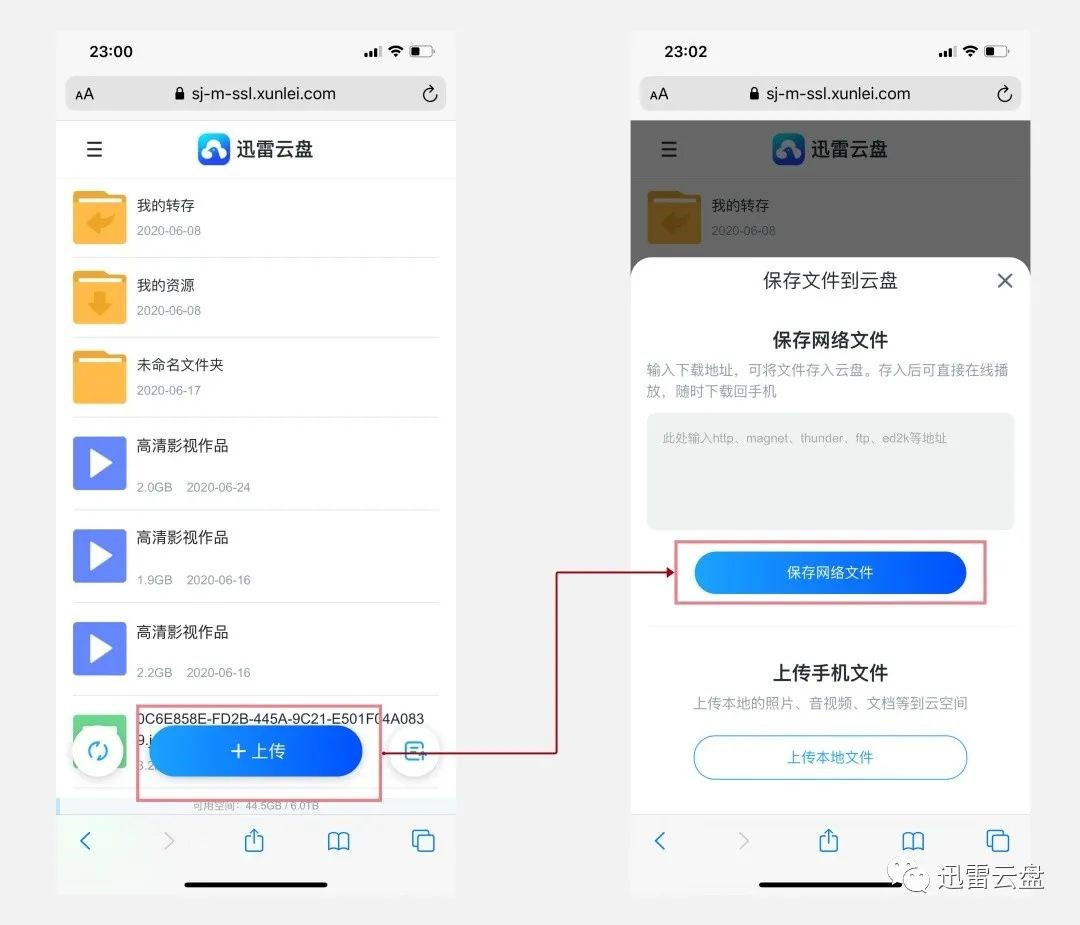
迅雷游戏盒子怎么彻底卸载及防止自动安装的方法
卸载迅雷游戏盒子并不是简单点个卸载那么轻松,尤其很多小伙伴卸载后它老是自动回来了,烦不烦!这里教你怎么彻底卸载与禁止自动安装。
-
通过开始菜单卸载:
- 打开【开始】菜单,找到【所有程序】,找到【迅雷游戏盒子】文件夹。
- 里面一般有【卸载迅雷游戏盒子】选项,点它,按照提示完成卸载。 -
通过属性界面卸载:
- 如果找不到卸载项,可以右键迅雷游戏盒子图标,选择“属性”,然后找到安装路径,手动删除相关文件。 -
删除残留文件防止自动安装:
- 卸载后不要高兴太早,右键桌面的迅雷图标,点“打开文件位置”,进入迅雷安装目录。
- 找到Data/ThunderDownloader文件夹,干脆把里面的所有文件全删了。
- 这一步很关键,因为残留的文件会导致迅雷后台偷偷帮你重新安装游戏盒子,真心烦人。 -
禁止自动安装:
- 彻底关闭迅雷程序,确保后台没跑。
- 删除ThunderDownloader文件夹,这样迅雷就没法自动写入重新装游戏盒子啦。
做完这些,卸载就算是真的干净了,再也不怕它自己弹出来打扰你了。
相关问题解答
-
迅雷游戏盒子关闭界面不退出怎么办?
哎呀,这个其实就是设置的问题啦。你只要照着上面说的,打开菜单进入配置中心,找到退出设置,确保关闭时是直接退出不是最小化就行啦。真的超级简单! -
玩游戏黑屏咋解决?
唉,黑屏这事烦死人了,不过常见的招就是更新显卡驱动!你可以打开设备管理器,找到你显卡,点更新驱动程序。还有就是确认游戏系统兼容性,系统太新也可能有问题。记得操作前备份数据,避免gg。 -
迅雷游戏盒子卸载后还自动安装咋办?
哦,这个我刚说过很关键啦!你得把残留文件夹ThunderDownloader里的东西给删干净,确保迅雷后台没法偷偷安装。操作完就安心啦,烦恼就没了。 -
迅雷游戏盒子怎样彻底卸载最靠谱?
小伙伴们,先用开始菜单卸载,再去安装目录清理残留文件夹,最后关闭迅雷后台。这样三步走最靠谱,基本能让你的电脑清清爽爽。不想麻烦就按步骤来,保证没问题!
本文来自作者[溥博]投稿,不代表龙云科技立场,如若转载,请注明出处:https://www.beyac020.com/jyfx/202512-tL5vYMqBEmq.html




评论列表(3条)
我是龙云科技的签约作者“溥博”
本文概览:迅雷游戏盒子如何设置关闭界面直接退出 设置迅雷游戏盒子关闭界面时直接退出程序其实蛮简单的,跟着我一步步做你肯定能搞定! 1. 启动迅雷游戏盒子:双击桌面上的迅雷游戏盒子图标,打...
文章不错《迅雷游戏盒子怎么设置关闭界面直接退出 迅雷游戏盒子如何彻底卸载》内容很有帮助