
VLOOKUP函数自动调整行高的小技巧怎么做
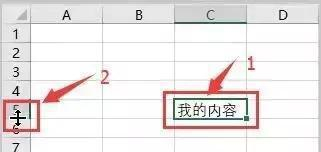
唉,这个问题其实超简单的!在你用VLOOKUP函数把内容自动填充到表格后,要让行高自动适应内容,你只需要做个小操作:先全选你填充了数据的区域,然后鼠标移到行与行之间的边框那里,双击一下——嘭!行高就会自动调整到最佳高度啦,完全不用手动调啦,超省心!
对了,顺便给你小科普下,VLOOKUP全称叫Vertical Lookup,翻译过来就是“垂直查找”,功能特别强大,是用来在表格的特定列里按条件查找并提取数据的。它其实是LOOKUP的升级版,兄弟函数还有HLOOKUP(水平查找),用起来都是小能手!

怎么使用VLOOKUP函数 才能轻松搞定数据匹配
这里给你列个超清晰步骤,跟着做就没错:
- 在B2单元格输入公式
=VLOOKUP,系统会自动帮你开始填写函数了。 - 然后你得填4个参数,记得用英文逗号隔开哦:
- 第一个是你要查找的值,一般写A2,表示查A2单元格的内容。
- 第二个是查找范围,比如
I:M,表示你从I列到M列里找。 - 第三个是返回第几列的数值,写2,代表从查找范围的第二列拿数据。
- 第四个必须写0,代表这是“精确匹配”,超级关键,别写错。
- 输入好,按回车,你会发现B2已经自动填充了需要的数据!
- 你再用鼠标拉动右下角的小方块,向下拖动,就能复制公式,让下面的行也自动填数据了。
别忘啦,如果查找值在被查找数据表中不在第一列,函数就会出错,显示#N/A,这时候用IFERROR函数包一下,非常管用。还有,近似匹配时,数据表第一列记得要排个升序,避免坑爹情况。
说白了,VLOOKUP函数就是你Excel里的“万能钥匙”,助你查数据快又准,零压力搞定复杂表格。
相关问题解答
-
VLOOKUP函数填充后如何快速调整行高
嘿,这超简单!你只要全选表格范围,然后鼠标放在行与行的边界上,双击一下——行高嗖嗖就自动变得合适啦,省心省力! -
VLOOKUP函数参数都该怎么填写呢
你只要记住4个参数,查找值、查找区域、返回列数和精确匹配(0)就OK啦。懒得背?照着公式敲,一点都不难,试一下你就会了! -
查找数据时出现#N/A咋办
别急,#N/A是说没找到匹配的值,放心,你可以用IFERROR(你的公式, "没找到")把它变得更友好,比如显示“无数据”,看着就顺眼多了,超实用! -
什么时候用VLOOKUP,什么时候用HLOOKUP呢
简单说,VLOOKUP是垂直查找,表格里的列上上下下找数据;HLOOKUP就是水平查找,表格行里左右侧找。根据你数据排列的方向来选,选对了事半功倍!
本文来自作者[吉姝美]投稿,不代表龙云科技立场,如若转载,请注明出处:https://www.beyac020.com/shcs/202512-LDzgjJTf59z.html






评论列表(3条)
我是龙云科技的签约作者“吉姝美”
本文概览:VLOOKUP函数自动调整行高的小技巧怎么做 唉,这个问题其实超简单的!在你用VLOOKUP函数把内容自动填充到表格后,要让行高自动适应内容,你只需要做个小操作:先全选你填充了...
文章不错《VLOOKUP函数自动调整行高的秘诀 VLOOKUP函数怎么用教程》内容很有帮助