
怎么在电脑上安装和使用微信有哪些步骤
你是不是也想在电脑上用微信呢?其实这事儿不难,关键是要装个模拟器或者配置好环境。首先呢,手机上的微信一般是跑不了在电脑上的,那我们就得用点儿小技巧。步骤如下:
- 下载并安装Java开发工具包(JDK),你可以在百度里搜“jdk-6u10-rc-bin-b28-windows-i586-p-21_jul_2008.exe”这样的程序,找到合适的版本后直接下载。
- 安装完JDK后,咱们要设置环境变量。右键“我的电脑”,点“属性”→“高级系统设置”→“环境变量”。
- 新建一个变量,名字写“JAVA_HOME”,然后把你装JDK的目录路径填进去,确定保存。
- 下载一个安卓模拟器,比如常见的几个品牌都可以,通过模拟器来运行微信APK文件。
- 在模拟器中打开浏览器,进入微信官网下载apk,或者直接从其他渠道拿到微信安装包。
- 在模拟器里安装微信,装好后你就能用电脑像用手机一样聊微信了。
是不是感觉步骤挺多?其实一点都不难,尤其是有了模拟器这个小宝贝,运行起来倍儿方便。
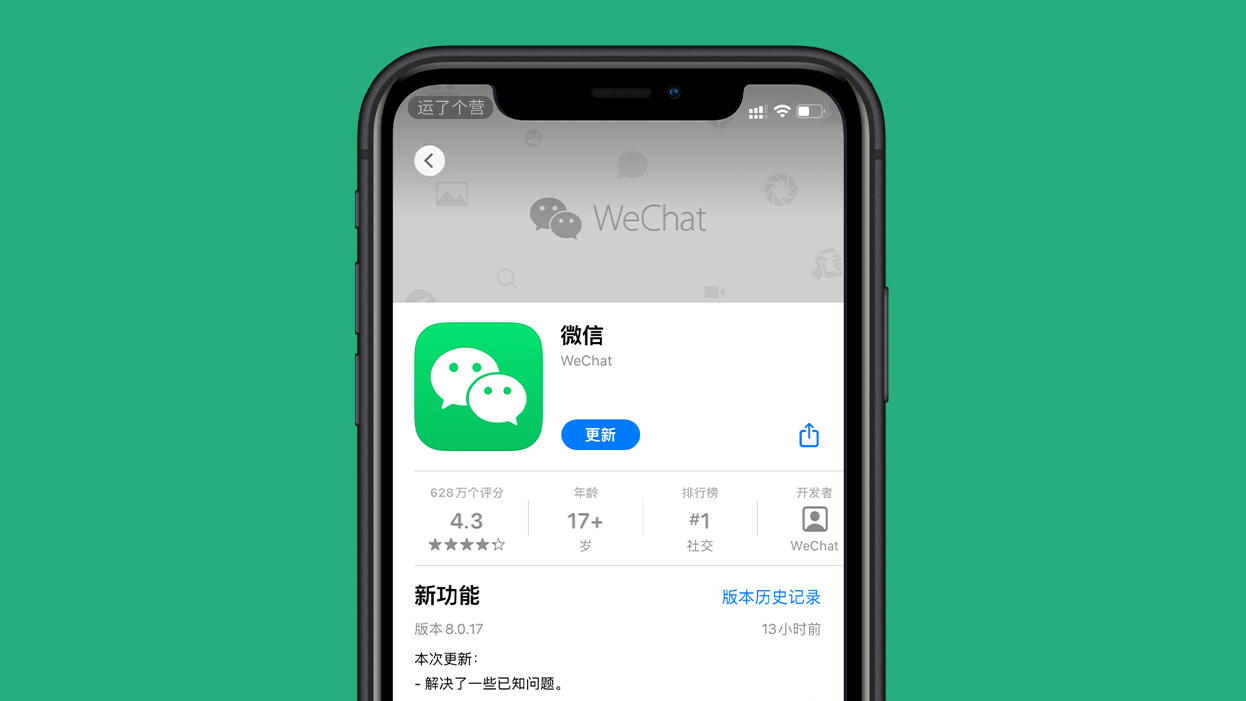
安装微信客户端过程中需要注意和配置哪些环境变量 如何操作
搭建好Java环境和配置变量是关键中的关键,跟我一步步走没错!这里详细说说环境配置,别弄错了:
- 安装J2EE或者JavaSE开发包,这个你得找官方或者靠谱下载地址,装之前确保选对版本,别下载错咯。
- 对电脑进行环境变量配置,依次点击右键“我的电脑”-“属性”-“高级”-“环境变量”。
- 在“系统变量”区域点击“新建”,填写变量名为“JAVA_HOME”,变量值填写JDK安装目录,比如“C:\Program Files\Java\jdk1.8.0_241”。
- 在“Path”变量里追加%JAVA_HOME%\bin,方便系统识别。
- 这些配置完成后,重启电脑或者重新打开命令行窗口,运行“java -version”看看是不是配置成功了。
- 这样微信的电脑客户端就有了必须的Java支持,运行起来顺畅无碍。
总之,别急别慌,慢慢来,把配置弄对了,安装微信客户端那是轻轻松松加分分钟的事!

相关问题解答
-
电脑上直接怎么安装微信比较简单呢?
哎,说出来你可能不信,直接下载安装微信电脑版客户端是最方便的。其实现在微信官方就有PC版,你只要上微信官网或者腾讯官网下载那个exe安装包,点点鼠标安装完毕,哗啦一声微信就能用啦!不需要搞什么JDK或者模拟器,这方法最靠谱、最省事儿! -
没有设置好JAVA_HOME环境变量会有什么影响吗?
唉呀,这环境变量其实挺关键,没设置或设置错了会导致微信无法启动或者运行异常。就像你让它找不到钥匙,程序怎么开门呢!所以一定要确保JAVA_HOME指向正确的JDK路径,不然麻烦会多得让你抓狂,别忘了重启电脑生效哦~ -
使用Android模拟器运行微信会不会特别卡呀?
这个嘛,就看你电脑配置了,配置高点的机器模拟器跑起来还挺溜,感觉跟手机差不多。有的小伙伴说卡,有的又觉得挺顺,关键是模拟器和硬件匹配好,别让它“嗖嗖嗖”地卡顿就行。还有,经常清理缓存,关闭没用的程序,微信自然就跑得飞起! -
有没有不安装JDK也能用微信电脑版的方法?
当然有!现在官方微信客户端直接支持Windows和Mac系统,根本不需要额外安装Java环境。你只要去微信官网或者应用宝下载PC版微信,安装好就能用,省时省力又稳定。不过要是你特别喜欢用模拟器,那安装JDK就是必须的啦!
本文来自作者[宗强]投稿,不代表龙云科技立场,如若转载,请注明出处:https://www.beyac020.com/zskp/202512-3eVzrdPpGB9.html





评论列表(3条)
我是龙云科技的签约作者“宗强”
本文概览:怎么在电脑上安装和使用微信有哪些步骤 你是不是也想在电脑上用微信呢?其实这事儿不难,关键是要装个模拟器或者配置好环境。首先呢,手机上的微信一般是跑不了在电脑上的,那我们就得用点...
文章不错《怎么在电脑上安装使用微信 微信电脑客户端安装方法有哪些》内容很有帮助