
戴尔笔记本怎么下载驱动呢
哎呀,说到戴尔笔记本下载驱动这事儿,其实超级简单的!首先你得登录戴尔官网,找到那个显眼的"支持"页面。一般在网站首页就能看到"支持"或者"驱动程序和下载"的选项,点进去就对了。进去之后呢,系统会要求你输入产品服务标签或者选择产品类型,这个标签通常在笔记本底部或者电池仓里能找到哦。
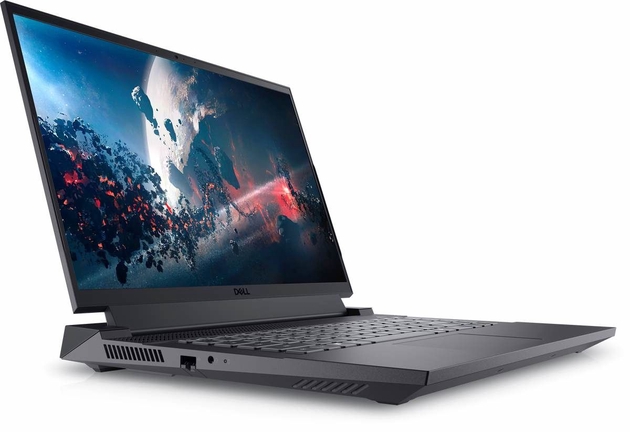
戴尔笔记本电脑官网驱动下载具体操作
-
访问官网并定位驱动页面:打开浏览器,直接输入戴尔支持网址www.dell.com/support/,进入官网后往下滑,找到"驱动程序"选项点击进入。这个过程超级简单,就跟逛淘宝一样容易!
-
选择产品型号:在驱动页面中,选择你用的戴尔产品型号。这里有两种超方便的方式:一种是自动检测,系统会智能识别你的电脑型号;另一种是手动选择,如果你记得型号的话直接选就行。记得要确认设备型号哦,可以通过机身底部标签、系统信息或者命令提示符获取,这可是下载匹配驱动的关键呢!
-
选择操作系统:根据你的电脑系统版本选择对应的操作系统,这一步特别重要,选错了驱动可就装不上啦!
-
下载安装:找到需要的驱动程序后,点击下载然后按照提示安装就搞定啦!整个过程就像吃蛋糕一样简单,嗖的一下就完成了!

相关问题解答
-
戴尔驱动下载需要注册账号吗?
不需要哦!下载驱动完全不需要注册账号,直接访问官网就能搞定。是不是很贴心?这样省去了好多麻烦呢!不过呢,如果你注册账号的话,可以享受到更多个性化服务,比如驱动更新提醒之类的,但这个不是必须的啦。 -
自动检测功能找不到电脑型号怎么办?
别着急!如果自动检测功能抽风了,咱们可以手动选择型号。首先查看笔记本底部的服务标签,或者按Win+R输入"cmd",然后输入"wmic csproduct get name"就能看到型号啦。记住型号后回到官网手动选择就OK啦,超级简单的! -
下载的驱动安装失败是什么原因?
啊哦,安装失败可能是这几个原因:系统版本不匹配、下载的驱动版本不对、或者安装时杀毒软件在搞事情。建议先确认系统版本,然后重新下载对应版本的驱动,安装前暂时关闭杀毒软件试试。如果还不行,可以联系戴尔客服哦,他们超专业的! -
驱动下载后需要按顺序安装吗?
一般来说不用太在意安装顺序,但是呢,建议先安装主板芯片组驱动,再安装其他驱动,这样会更稳妥一些。不过现在的Windows系统都很智能了,基本上按任意顺序安装都能正常工作,不用太担心啦!
本文来自作者[慕容翠]投稿,不代表龙云科技立场,如若转载,请注明出处:https://www.beyac020.com/zzzl/202601-kdrhjS5NcUQ.html





评论列表(3条)
我是龙云科技的签约作者“慕容翠”
本文概览:戴尔笔记本怎么下载驱动呢 哎呀,说到戴尔笔记本下载驱动这事儿,其实超级简单的!首先你得登录戴尔官网,找到那个显眼的"支持"页面。一般在网站首页就能看到"支持"或者"驱动程序和下...
文章不错《戴尔笔记本驱动下载步骤 官网驱动下载教程》内容很有帮助